miércoles, 4 de noviembre de 2020

LAS MEJORES PIZARRAS VIRTUALES O WHITEBOARDS PARA CLASES ONLINE


Estás buscando pizarras virtuales para tus clases online, pero no sabes qué opciones hay en el mercado o cuál es la mejor para ti.

La verdad es que te entiendo. He probado varias y no es fácil encontrar una que de verdad cubra las necesidades de las clases en línea.

Además, uno de los factores más importantes es saber cómo usarla de forma correcta para sacarle el máximo partido.

En este artículo voy a contarte qué son las pizarras virtuales, cómo usarlas en clase, cuáles hay disponibles y cuál es la mejor opción, según mi experiencia.


¿Qué son las pizarras virtuales?

La pizarra virtual es una herramienta online que nos permite escribir, subir imágenes y compartir la pizarra con otra persona de forma remota.

La pizarra virtual no es una pizarra digital.

Las pizarras virtuales son 100% online, están alojadas en la nube y podemos compartir con una o varias personas todo lo que escribimos y alojamos en ellas dándole acceso a través de correo electrónico.


¿Cómo usar la pizarra virtual?

Para sacarle el máximo rendimiento a una pizarra virtual y que nos ayude en nuestro trabajo en lugar de entorpecerlo, hay que tener muy claro qué estructura va a tener nuestra clase y qué recursos vamos a emplear en ella.

Te digo esto porque si vas a usar imágenes, un archivo en el formato que sea, vídeos o cualquier otro recurso, vas a necesitar:


·         saber si la pizarra virtual te permite introducir esos recursos

·         cómo vas a integrar unos con otros dentro del lienzo de la pizarra virtual

·         qué tamaño de fuente usar

·         saber si vas a usar o no la pizarra virtual en un dispositivo con pantalla táctil


Una vez que tienes esto claro, te recomiendo que dejes parte de los recursos subidos en la nube, en Drive o dropbox preparados.

Así no perderás tiempo en buscar los archivos y recursos durante la clase.

Usar la pizarra virtual en un dispositivo con pantalla táctil

Si decides usar la pizarra virtual en una tablet o en un ordenador con pantalla táctil, puedes usar un lápiz o una tableta gráfica en lugar del teclado para escribir dentro de la pizarra.

Tengo que confesarte que cuando llevas un tiempo es mucho más cómoda usarla así.

Pero ten en cuenta que el tamaño de la fuente no va a ser homogéneo y puede salir más grande que con el teclado.


¿Qué whiteboards existen?

Hay dos tipos de pizarras virtuales que puedes usar:

·         Pizarra virtual de los programas de videoconferencia

·         Pizarra virtual externa a los programas de videoconferencia

Si usas Skype u otro programa que no esté dotado de pizarra virtual, no tendrás más remedio que usar una externa.

Esto tiene pros y contras. Solo tú puedes decidir qué opción se adapta mejor a tus necesidades.


Programas de videoconferencia con whiteboards integradas

Zoom

Zoom es una herramienta perfecta para tener clases online en directo y una pizarra virtual en la que apoyar de forma visual todo lo que ves con tu alumno.

Para clases privadas puedes usarla de forma gratuita.


Bigmarker

Esta solución es de pago, pero también te permite tener en la misma sala de la videoconferencia una whiteboard en la que compartir pdf, presentaciones, vídeos…

En la pizarra virtual tienes la opción de escribir texto, subrayar, hacer dibujos, etc.


Webroom

Este programa de videoconferencia gratuito es muy intuitivo.

Una de las opciones que más me gusta de la whiteboard de Webroom es que te permite tener varias pizarras en la misma sala de videoconferencia.

Otra opción muy útil para las clases online es que puedes compartir enlaces (a vídeos de YouTube, por ejemplo) y el contenido aparecerá directamente en la pantalla.


Pizarras virtuales externas

NotebookCast

Utilizar esta herramienta es tan fácil como

·         darle a crear pizarra online compartida

·         introducir tu nombre, el tamaño del lienzo

·         ponerle un nombre y una descripción

·         invitar a tus alumnos


Miro (antes Realtimeboard)

¡Esta es mi favorita para usar con programas de videoconferencia sin integración con pizarras virtuales!

Y es por una razón que ahora mismo voy a contarte.

Esta herramienta tiene una versión gratuita limitada a 3 lienzos y otra de pago.

Tiene aspectos muy positivos para usarla en clases online. Estos son algunos de los motivos:

·         puedes integrarla con google drive y dropbox

·         puedes hacer lienzos de distintas formas y convertir la pizarra en una actividad interactiva

·         tienes la opción de insertar vídeos, audios, imágenes, pdf…

·         App para insertarla en otros dispositivos

·         diseño intuitivo y profesional

·         opción de realizar videoconferencia dentro de la pizarra virtual (de pago)

·         si quieres, puedes guardar la pizarra en formato pdf y descargarlo


Jamboard

Es la opción para pizarras virtuales de Google. Puedes insertar imágenes, compartir la pizarra e incluso guardarla como pdf o como imagen.

Puedes crear diferentes lienzos, algo que viene genial si quieres tratar diferentes puntos sin borrar lo que has escrito en la pizarra.

También puedes crear varias pizarras, una opción perfecta para trabajar por grupos o de forma individual con alumnos.


La opción que no te has planteado

A pesar de existir todas estas opciones que están muy bien, pero que pueden ser costosas o difíciles de manejar, hay una mucho más sencilla, rápida y gratuita.

Google Drive. Sí, Google Drive.

Para usar Google Drive como una pizarra virtual tan solo tienes que abrir un documento de presentación (así las llama Drive y son los hermanos de power point) y usar el documento como pizarra virtual.

Puedes usarla en todos los dispositivos, tener tantos lienzos como quieras, insertar imágenes, vídeos, audios y compartirlo todo con tu alumno.


FUENTE: Esté artículo es publicado originalmente en SPANISH 2 LEAN en la página: https://spanish2learn.com/  // By: SARA

martes, 3 de noviembre de 2020

Los "4 consejos" para la enseñanza en línea

 Los "4 consejos" identifican las soluciones; autonomía, significado profundo y autoconciencia donde se responden preguntas como qué, por qué, cómo un maestro en línea puede mejorar "uno mismo".


Principales estrategias para enseñar en línea

A principios de marzo, los educadores de Pakistán se enfrentaron al desafío global de la enseñanza en línea. Había muchos educadores entre ellos que nunca antes habían experimentado una sesión en línea. Por lo tanto, tenían que familiarizarse no solo con el contexto en línea, sino también con las herramientas digitales necesarias para facilitar el aprendizaje remoto durante la pandemia de COVID-19. Después de una investigación exhaustiva, he ideado "4 consejos" como parte de mi contribución durante esta pandemia para empoderar a todos los educadores dignos de todo el mundo.

¿Cuáles son los "4 consejos" para la enseñanza en línea?

Los "4 consejos" identifican las soluciones: autonomía, significado profundo y autoconciencia donde se responden preguntas como qué, por qué y cómo un profesor en línea puede mejorar "uno mismo". El "qué" destaca las soluciones a todos los problemas anticipados que pueden obstaculizar una sesión en línea; el "por qué" explica la autonomía que un profesor en línea puede practicar mientras encuentra soluciones a los problemas anticipados; el "cómo" lleva a un profesor en línea desde el nivel superficial hasta el significado profundo de este nuevo proceso de enseñanza en línea; y, por último, una interacción con el "yo" que confirma cuánto un individuo se ha entendido a sí mismo como un profesor en línea.

1. CÉNTRESE EN LAS SOLUCIONES, NO EN LOS PROBLEMAS

El primer consejo es estar al tanto de las posibles soluciones a todos los posibles obstáculos de una sesión en línea. Un artículo escrito por Jared Cooney Horvath sobre por qué los alumnos tienen dificultades para aprender sobre tecnología en casa da la razón de la insatisfacción mostrada por los estudiantes hacia el aprendizaje en línea durante la cuarentena. Además, si conoce los problemas de la enseñanza en línea de antemano, puede ahorrar tiempo y energía y puede abordarlos con una mejor solución en la mano. Algunas de las trampas son:


a) Las plataformas en línea pueden obstaculizar una sesión en línea

Los profesores utilizan Zoom, Microsoft Teams, Skype o Adobe Connect para la enseñanza en línea. La edad de los alumnos determinará su lección, así como los objetivos de aprendizaje.

Si los alumnos son demasiado jóvenes, es posible que no sean expertos en tecnología. Es posible que tengan menos capacidad para utilizar herramientas digitales. Es posible que asistan a tu clase con un adulto. Por lo tanto, debe dedicar unos minutos a su lección para decirles cómo navegar por la plataforma en línea disponible. Si los padres tienen que manejar todos y cada uno por su cuenta, su clase no será un éxito. Su principal objetivo durante la enseñanza en línea es involucrar a los alumnos. Debe proporcionarles la posible facilidad de asistir a una sesión en línea con usted. Si los estudiantes jóvenes se distraen debido a las voces de los miembros de su familia que los rodean, debe sugerirles que se muden a un lugar más tranquilo y usen auriculares para mantenerse concentrados.

Los problemas previstos de la enseñanza en línea pueden variar según la edad de los alumnos. Los adolescentes generalmente se encuentran en una etapa avanzada de uso de la tecnología. Mientras se conectan, tienen muchas formas de mostrar su experiencia, lo que a veces tiene un impacto negativo en una sesión en línea. Por lo tanto, los maestros deben mantenerlos ocupados involucrándolos a través de un plan de lecciones interactivo que no tenga espacios que puedan ser llenados por los molestos intentos de los adolescentes cada vez. En algunos países, los profesores imparten clases en línea utilizando micrófonos y una pantalla compartida, pero no encienden sus cámaras web debido a algunos factores religiosos o socioculturales. En ese caso, las voces de los profesores y las diapositivas que preparan para las pantallas de sus computadoras deben mantener a los alumnos interesados y enganchados mientras toman una sesión en línea.


b) El impacto del número de asistentes en la enseñanza en línea

La calidad de una sesión en línea depende del número de asistentes. Tomar una clase grande de 20 en un entorno formal de un aula tradicional nunca puede ser un éxito en una clase virtual porque no puede darles atención individual ni resolver sus problemas individuales en el aula. Por lo tanto, se sugiere dividirlos en grupos y agregarlos a las salas de grupos durante una sesión en línea, lo que nuevamente será un esfuerzo adicional por parte de un maestro en línea, pero le hará un espacio definido en el mundo de la enseñanza en línea.


c) El desafío de usar libros de texto mientras se enseña en línea

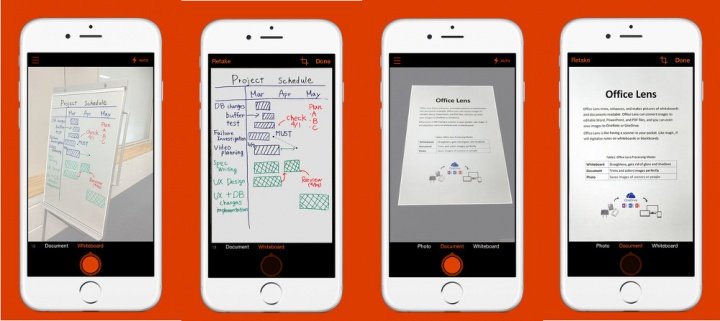
A veces, es posible que no obtenga la versión digital de su libro de texto en Internet. En ese caso, puede escanear las páginas que tiene que enseñar durante una sesión en línea con la ayuda de su móvil Apple porque tomar la foto de su libro de texto puede no darle un resultado satisfactorio. Además, puede usar esos documentos escaneados para preparar algunos videos interactivos para sus estudiantes usando la herramienta H5P.org.


d) Cómo evaluar a los estudiantes en la enseñanza en línea

Uno de los problemas de la enseñanza en línea es cómo evaluar el progreso del aprendizaje continuo de los estudiantes. Dado que la enseñanza en línea es diferente de la enseñanza en el aula tradicional, también lo es la evaluación en línea. Si los estudiantes son evaluados en preguntas largas de tipo subjetivo, no funcionará porque los estudiantes pueden hacer trampa detrás de las pantallas de las computadoras. Pero si se evalúan a través de una evaluación formativa, hay muchos consejos y herramientas disponibles que pueden facilitar un profesor en línea. El British Council ha publicado muchos recursos útiles de este tipo para la orientación de los profesores durante esta pandemia de COVID-19, como consejos de enseñanza a distancia.


2. Autonomía del anfitrión y los asistentes

El segundo consejo es dar / recibir una sesión en línea con un sentido de autonomía. Dado que su clase es su dominio en línea personalizado, que rompe las normas de un aula fija, debe practicar la autonomía adaptando una lección en línea según las necesidades y deseos de sus alumnos en línea. Sus estudiantes no tienen la oportunidad de acercarse a usted como suelen hacerlo en un salón de clases tradicional para sus pequeños problemas. Por lo tanto, lo necesitan más en una plataforma en línea donde pueden sentirse solos tomando una clase desde casa.

Los asistentes suelen ser tímidos cuando preguntan cualquier cosa en línea frente a sus compañeros y familiares durante la cuarentena. Dado que el entorno tradicional del aula es un poco diferente, se les debe permitir comunicarse con el anfitrión mediante grupos de discusión, mensajes de texto, o puede comenzar su clase en línea unos minutos antes y terminar su sesión unos minutos tarde. También hay algunas herramientas de colaboración digital que pueden cerrar la brecha entre el anfitrión y los asistentes, como Google Jamboard, Padlet, Voicethread.com, ExplainEvrything.com y Flipgrid.


3. Obtener el significado profundo de la enseñanza en línea

El tercer consejo es tener un conocimiento de primera mano de la enseñanza en línea. A veces, hay muchos obstáculos de enseñanza en línea creados por uno mismo que deben solucionarse de inmediato. Por ejemplo, los profesores que enseñan en línea no establecen objetivos de aprendizaje claros, lo que conduce a una planificación de lecciones deficiente durante una sesión en línea. A veces, desconocen las herramientas digitales adecuadas para cumplir con los objetivos de su lección. En resumen, los profesores en línea no tienen el conocimiento adecuado de cómo hacer que sus sesiones en línea sean atractivas para los asistentes. Por lo tanto, para fomentar el aprendizaje interactivo, así como para administrar el desempeño en línea de los estudiantes, utilice aplicaciones interactivas en línea, así como herramientas de evaluación en línea como Edmodo, Nearpod.com, AnswerGarden, Kahoot, Quizlet.com y whiteboard.fi.


4. Autoconciencia

El consejo final es reflexionar sobre sus prácticas docentes, ya sea en línea o fuera de línea, para mejorar. Cuando se haya sumergido en el grupo de enseñanza / aprendizaje en línea, debe salir de él con una nueva versión de sí mismo, una versión refinada de la anterior. Cuando tienes tanto en tu tienda de aplicaciones en línea personalizada, puedes elegir algo que se ajuste a tus objetivos de enseñanza y, a su vez, te haga sentir empoderado.

Si los profesores en línea reflexionan de manera rutinaria sobre sus prácticas de enseñanza en línea para conocer sus fortalezas y debilidades, sus clases en línea seguirán mejorando.


Conclusión

Cuando los educadores inicien una sesión online con todas las soluciones posibles y tengan acceso a recursos digitales que no solo aseguran la autonomía sino que facilitan el proceso de enseñanza / aprendizaje online, su tarea resultará un completo éxito.


FUENTE: Esté artículo es publicado originalmente en E-LEARNING INDUSTRY en la página: https://elearningindustry.com/ // Por la autora Irum Butt en julio de 2020 // Traducido por Google translate


domingo, 1 de noviembre de 2020

Serie de vídeos tutoriales: ¿Cómo usar google classroom para dar clases?

A continuación les dejo varios vídeos tutoriales del paso a paso para profesores  para la creación, eliminación, asignar y hasta calificar tareas con Google Classroom. Estos vídeos son realizado por el Profesor Santos Rivera.


QUÉ ES G SUITE FOR EDUCATION

En este video te voy a explicar qué es G Suite for education y te voy a mostrar algunas de las aplicaciones más importantes así como los usos que les podemos dar los maestros, todo esto para prepararnos para su próxima implementación en México como parte de la estrategia integral de educación a distancia por parte de la Secretaría de Educación Pública.


CÓMO CREAR UNA CLASE Y AGREGAR ALUMNOS EN GOOGLE CLASSROOM

En este video te explico paso a paso, cómo crear una clase y cómo invitar a nuestros alumnos en Google Classroom, así mismo te comparto algunos consejos y recomendaciones importantes que me han funcionado en mi experiencia con el uso la plataforma.


CÓMO ASIGNAR Y CALIFICAR TAREAS EN GOOGLE CLASSROOM 2020

En este video te explico cómo asignar y calificar tareas en Google Classroom a nuestros alumnos durante Aprende en Casa II.


CÓMO HACER EXÁMENES USANDO LOS FORMULARIOS DE GOOGLE

En este video les explico cómo hacer test, exámenes parciales, evaluaciones de un tema e incluso exámenes trimestrales usando Google Forms.


CÓMO ELIMINAR UNA CLASE EN GOOGLE CLASSROOM:

En este video te explico el procedimiento correcto para eliminar una clase de google classroom y te invito a formar parte de mi grupo en facebook: Ciclo escolar 2020 - 2021.


Serie de vídeos-tutoriales para la elaboración de un portafolio digital

A continuación les presento una serie de vídeo tutoriales elaborado por Santos Rivera sobre la elaboración de un portafolio digital.


1-5 ¿QUÉ ES UN PORTAFOLIO DIGITAL Y CÓMO USARLO?

Portafolio digital para maestros. Es la serie que necesitas ver para el inicio del ciclo escolar. Esta serie está compuesta de 5 videos. En este primer video te introduciré a la serie y lo que aprenderás en ella. En el segundo video vamos a conocer el entorno de trabajo así como los servicios que utilizaremos para crear nuestro portafolio digital para maestros. El tercer video será muy práctico ya que ahí te enseñaré a crear la estructura del portafolio digital para maestros Para el cuarto video vamos a crear herramientas complementarias que incluiremos dentro de nuestro Portafolio digital para maestros: específicamente, un test para identificar el estilo de aprendizaje de nuestros alumnos. Y finalmente en el quinto video de esta serie crearemos algunas listas de cotejo que usaremos durante nuestra práctica docente. Cabe señalar que posteriormente esta serie se va ir enriqueciendo de acuerdo a las necesidades expuestas por mis suscriptores en la sección de comentarios.


2-5 UNIDADES DE ALMACENAMIENTO VIRTUAL DONDE PODEMOS CREAR NUESTRO PORTAFOLIO DIGITAL PARA MAESTROS

¿Las has usado antes? ¿Cuál ha sido tu experiencia con ellas?✍ Unidades virtuales de almacenamiento que vamos a usar para crear nuestro portafolio digital para maestros, la capacidad de almacenamiento que nos ofrecen y las ventajas que tenemos como maestros al usar estos servicios.

3-5 ESTRUCTURA DEL PORTAFOLIO DIGITAL PARA MAESTROS

Creación de carpetas para el Portafolio Digital para Maestros.


4-5 TEST PARA IDENTIFICAR LOS ESTILOS DE APRENDIZAJE

¡Test para identificar los estilos de aprendizaje: auditivo, visual y kinestésico!

5-5 LISTAS DE COTEJO ¿QUÉ SON, PARA QUÉ SIRVEN Y CÓMO HACERLAS?

En este video te enseño a hacer listas de cotejo para tu diagnóstico inicial y los aprendizajes esperados. ¿Qué son las listas de cotejo? ¿Para qué sirven las listas de cotejo? ¿Cómo hacer una lista de cotejo? Estas y otras interrogantes las abordó en este video en el que te enseño cómo crear una lista de cotejo digital.